NIUBI Partition Editor Enterprise-Edition

#1 Enterprise Festplatten-Partitionsmanager-Software

Für Windows Server & PC (32 & 64 Bit)

30% bis 300% schneller als andere Tools
Einzigartiger 1-Sekunden-Rollback Datenschutz

für unbegrenzt viele Computer

Enterprise-Edition

NIUBI Partition Editor Enterprise-Edition wurde für mittlere und große Organisationen entwickelt. Es unterstützt Windows Server 2025, 2022, 2019, 2016, 2012, 2008 und Windows 11/10/8/7/Vista/XP. Lokale/wechselbare Festplatten, VMware/Hyper-V virtuelle Maschinen und alle Arten von Hardware-RAID-Arrays werden unterstützt.

Diese Edition kann auf unbegrenzt vielen PCs und Servern Ihrer Organisation registriert werden, unabhängig vom Standort. Dieser Enterprise-Festplatten-Partitionsmanager hilft Ihnen, Partitionen zu verkleinern, zu erweitern, zu verschieben und zusammenzuführen, um die Speicherplatznutzung ohne Datenverlust zu optimieren. Klonen Sie Festplattenpartitionen, um Daten ohne Serverunterbrechung zu sichern oder zu migrieren. Konvertieren Sie Festplatten- und Partitionstypen ohne Datenverlust, neben vielen anderen Funktionen.

Bewertungen

Warum NIUBI Partition Editor

Virtueller Modus

Die von Ihnen ausgeführten Vorgänge werden als ausstehend zur Vorschau aufgelistet, und echte Festplattenpartitionen werden erst geändert, wenn Sie zur Bestätigung auf Ausführen klicken.

Virtueller Modus

Abbrechen jederzeit möglich

Wenn Sie falsche Vorgänge ausgeführt haben, können Sie alle laufenden Vorgänge bei jedem Fortschritt vor Abschluss blitzschnell manuell abbrechen.

Abbrechen jederzeit möglich

1-Sekunden-Rollback

Setzt Festplatten und Partitionen blitzschnell automatisch in ihren vorherigen Zustand zurück, wenn eine unerwartete Unterbrechung oder ein bekannter Fehler erkannt wird.

1-Sekunden-Rollback

All-in-One-Toolkit

Die meisten Ihrer Anforderungen an die Festplatten-Partitionsverwaltung können erfüllt werden.

Kosten sparen

Ermöglicht die Installation auf unbegrenzt vielen Computern und Servern innerhalb Ihrer Organisation, um Kosten zu sparen.

Portabel & Bootfähig

Neben der Setup-Version können Sie das portable Programm ausführen oder ein bootfähiges USB-Laufwerk erstellen.

Partitionen in der Größe ändern/verschieben

Größe der Partitionen ändern

Partition vergrößern/verkleinern

Was sollten Sie tun, wenn das Systemlaufwerk C: oder ein anderes Daten-Volume voll ist? Viel Zeit damit verbringen, von vorne anzufangen? Nein! NIUBI Partition Editor hilft Ihnen, die Größe vorhandener Partitionen einfach und sicher zu ändern.

  • Verkleinern Sie ein Volume und erzeugen Sie auf beiden Seiten nicht zugeordneten Speicherplatz.
  • Erweitern Sie ein Volume, indem Sie freien Speicherplatz von anderen Volumes übernehmen.
  • Fortschrittliche Technologien zum Schutz Ihres Systems und Ihrer Daten.
  • Einfach klicken, ziehen und auf der Festplattenkarte ablegen.
  • 30%–300% schneller als andere Tools.

Partition verschieben

Ziehen und ablegen, um Partitionen und zusammenhängenden nicht zugeordneten Speicherplatz ohne Datenverlust zu verschieben.

Partitionen zusammenführen

Kombinieren Sie zwei benachbarte Partitionen mit nur wenigen Klicks ohne Datenverlust zu einer größeren.

Klonen & Konvertieren

Festplattenpartition konvertieren

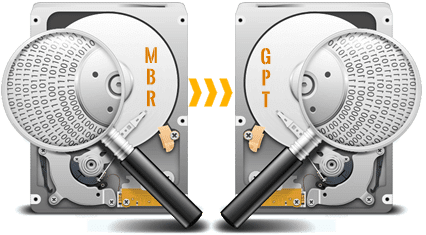
Windows oder einige Anwendungen benötigen einen bestimmten Stil für Festplatten oder Partitions-Volumes. NIUBI Partition Editor kann Festplatten und Partitionen ohne Datenverlust konvertieren.

  • Konvertieren Sie eine MBR-Festplatte in GPT.
  • Konvertieren Sie eine NTFS-Partition in FAT32.
  • Konvertieren Sie eine primäre Partition in eine logische.
  • Konvertieren Sie ein logisches Laufwerk in eine primäre Partition.
  • All dies kann mit nur wenigen Klicks erledigt werden.

Konvertieren

Festplatte klonen

Führen Sie einen schnellen Klon der gesamten Festplatte auf Dateisystemebene durch, um das Betriebssystem und die Daten zu migrieren.

Volume kopieren

Klonen Sie eine einzelne Partition, um Daten zu sichern oder auf eine andere größere Festplatte zu migrieren.

Datensicherheit

Datensicherheit

Daten löschen

Nach dem Löschen von Dateien oder dem Formatieren einer Partition können die Dateien möglicherweise mit professionellen Tools wiederhergestellt werden. NIUBI Partition Editor kann sensible Daten vollständig löschen, um eine Wiederherstellung zu verhindern.

  • Löschen Sie Daten auf einer gesamten Festplatte, einer einzelnen Partition oder auf nicht zugeordnetem Speicherplatz.
  • Einfache und militärische Algorithmen.

Volume verstecken

Verstecken Sie eine Partition vor dem Datei-Explorer, um wichtige Daten vor unbefugtem Zugriff zu schützen. Machen Sie sie jederzeit problemlos wieder sichtbar.

Schreibgeschützt setzen

Setzen Sie das schreibgeschützte Attribut für eine Festplatte, um zu verhindern, dass Dateien ohne Autorisierung geändert werden.

Festplatten-Partitionsverwaltung

Volume formatieren

Formatieren Sie eine vorhandene Partition, um sie als neues Laufwerk zu verwenden. (Alle Dateien gehen verloren)

Volume erstellen

Erstellen Sie neue Partitionen mit nicht zugeordnetem Speicherplatz. Dies bietet mehr Optionen als die Datenträgerverwaltung.

Laufwerksbuchstaben ändern

Fügen Sie einer Partition einen Laufwerksbuchstaben hinzu oder ändern Sie ihn, z. B. C, D, E usw.

Aktiv setzen

Markieren Sie eine Partition als Aktiv, um sie für das Windows-Betriebssystem bootfähig zu machen.

Festplatte bereinigen

Diese Funktion entfernt alle Partitionen und deinitialisiert die Festplatte, um sie als neu zu verwenden.

Volume löschen

Löschen Sie eine gesamte Festplatte oder eine einzelne Partition, wenn diese nicht mehr benötigt wird.

Bezeichnung ändern

Fügen Sie eine neue Bezeichnung hinzu oder ändern Sie den Namen einer Partition zur einfacheren Identifizierung.

Eigenschaften anzeigen

Überprüfen Sie die detaillierten Parameter einer Festplatte oder Partition.

Status auf Offline ändern

Setzen Sie eine Festplatte in den Offline-Status.

Festplatte initialisieren

Eine neue Festplatte sollte initialisiert werden, bevor Partitionen erstellt und Dateien gespeichert werden.

Systemoptimierung

Scannen

Oberflächentest

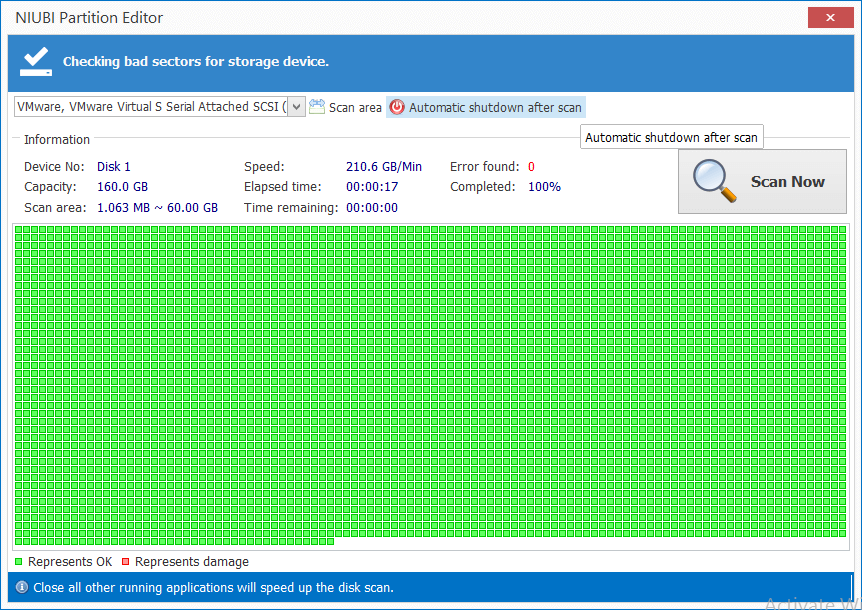
Fehlerhafte Sektoren sind beschädigte Bereiche, die die Fähigkeit zum Schreiben oder Abrufen von Daten verloren haben. Sie können Ihre gespeicherten Daten beschädigen sowie Ihren Computer verlangsamen. Der Oberflächentest kann eine einzelne Partition oder eine gesamte Festplatte scannen, um nach fehlerhaften Sektoren zu suchen.

Volume überprüfen

Überprüfen und reparieren Sie Fehler, um die Integrität des Dateisystems sicherzustellen.

Defragmentieren

Defragmentieren Sie, um die Lese- und Schreibleistung der Partition zu verbessern.

Erweiterte Editionen

  • Enterprise-Edition
    Plus 2 Jahre kostenloses Upgrade
  • Kostenloses Upgrade auf alle neuesten Versionen für 2 Jahre.

JETZT KAUFEN

  • Enterprise-Edition
    Plus lebenslanges kostenloses Upgrade
  • Kostenloses Upgrade auf alle neuesten Versionen auf Lebenszeit.

JETZT KAUFEN

  • Techniker-Edition
    Beinhaltet lebenslanges kostenloses Upgrade
  • Bieten Sie unbegrenzt vielen Kunden profitable Dienstleistungen an.

JETZT KAUFEN

100% 90-Tage-Geld-zurück-Garantie, 24/7-Live-Chat-Support.

Was Kunden sagen

Innerhalb von 20 Minuten nach Verwendung Ihres Programms war das Problem behoben und nun hat mein alter Win7-Desktop wieder genügend freien Speicherplatz.

- Mc Johnson (USA)

Mit über 20 Jahren Erfahrung kenne ich das Risiko bei der Größenänderung eines Laufwerks, weshalb ich Ihre Editor-Software ausgewählt habe – die richtige Entscheidung!

- Michel (Großbritannien)

Erstaunliches Programm! Ihr Partition Editor hat eine Katastrophe auf einem unserer Server verhindert. Er hat die Größe der Laufwerke in nur 10 Minuten erfolgreich geändert.

- Johnson (Australien)

Uns vertrauen

IBM   FedEx   IEEE   Comcast   HP   BOEING   Adidas

➤